

My Security : coffre-fort numérique, antivirus et cybersécurité – Guide 2026
Temps de lecture : 16 min
Points clés à retenir
- My Security : deux services distincts sous un même nom — MyCecurity (coffre-fort numérique français) et Swisscom My Security (antivirus mobile).
- Protection des documents : MyCecurity permet de stocker en ligne vos bulletins de paie, contrats et pièces d’identité, avec un chiffrement AES-256 et une conformité RGPD.
- Sécurité mobile : l’application Swisscom My Security offre antivirus, protection Wi-Fi et localisation, incluse dans certains abonnements Swisscom.
- Bonnes pratiques : mots de passe forts, authentification à deux facteurs, méfiance face au phishing et mises à jour régulières sont les piliers d’une cybersécurité efficace.
My Security, une appellation aux multiples visages
Vous cherchez à protéger vos bulletins de paie numériques et votre smartphone ? Mais savez-vous exactement ce que recouvre le terme My Security ? Derrière cette expression se cachent en réalité deux services bien distincts : le coffre-fort numérique MyCecurity, et l’application antivirus Swisscom My Security. Sans oublier les bonnes pratiques générales de cybersécurité que tout utilisateur devrait connaître. En clair, cet article vous propose un décryptage complet pour y voir clair.
MyCecurity : le coffre-fort numérique pour les documents
MyCecurity est un service en ligne français qui permet de stocker, organiser et partager des documents sensibles en toute sécurité. Il est souvent proposé par les employeurs pour la gestion des fiches de paie dématérialisées, mais il peut être utilisé par tout particulier souhaitant centraliser ses contrats, ses relevés bancaires ou ses pièces d’identité. Le service est conforme au RGPD et utilise un chiffrement AES-256 pour les données au repos.
Swisscom My Security : l’antivirus mobile
De son côté, Swisscom My Security est une application mobile dédiée à la protection des smartphones Android. Elle est incluse dans certains abonnements chez Swisscom (comme blue Security & Service). Ses fonctionnalités incluent un antivirus temps réel, une protection contre les réseaux Wi-Fi dangereux, un blocage d’appels frauduleux et un service de localisation en cas de perte du téléphone. En bref, un outil complet pour sécuriser votre vie numérique en mobilité.
Pourquoi une seule appellation ?
L’ambiguïté vient du fait que les deux services portent des noms très proches : MyCecurity (avec un ‘c’ au lieu de ‘s’) et Swisscom My Security. Les utilisateurs qui tapent « My Security » dans un moteur de recherche peuvent tomber sur l’un ou l’autre. Ce guide lève la confusion en présentant les deux, et en ajoutant une couche de conseils généraux pour une cybersécurité solide.
| Service | Description courte | Public cible |
|---|---|---|
| MyCecurity | Coffre-fort numérique pour documents (bulletins de paie, contrats) | Particuliers, salariés |
| Swisscom My Security | Antivirus et protection mobile (Android) | Abonnés Swisscom |
| Bonnes pratiques générales | Mots de passe, 2FA, phishing, mises à jour | Tous les internautes |
Ce tableau vous donne une vision d’ensemble. Maintenant, plongeons dans le détail de chaque solution, en commençant par le plus connu : MyCecurity et sa procédure de connexion.
MyCecurity : comment se connecter et utiliser votre coffre-fort numérique
Que vous soyez un salarié recevant vos bulletins de paie via MyCecurity ou un particulier souhaitant sécuriser vos documents, la première étape est la connexion à MyCecurity. Je vais vous guider pas à pas, avec des exemples concrets. Ce qu’il faut comprendre : ce service répond aux normes de sécurité françaises (hébergement en France, chiffrement, double facteur d’authentification possible).
Créer un compte MyCecurity
Si vous n’avez pas encore de compte, rendez-vous sur mycecurity.com. Cliquez sur « Créer un compte ». Vous devrez renseigner votre numéro de sécurité sociale, votre adresse email et choisir un mot de passe robuste. Une fois inscrit, vous recevrez un email de confirmation avec un lien d’activation. Conseil : utilisez un gestionnaire de mots de passe pour générer et stocker ce mot de passe unique.
Se connecter à MyCecurity
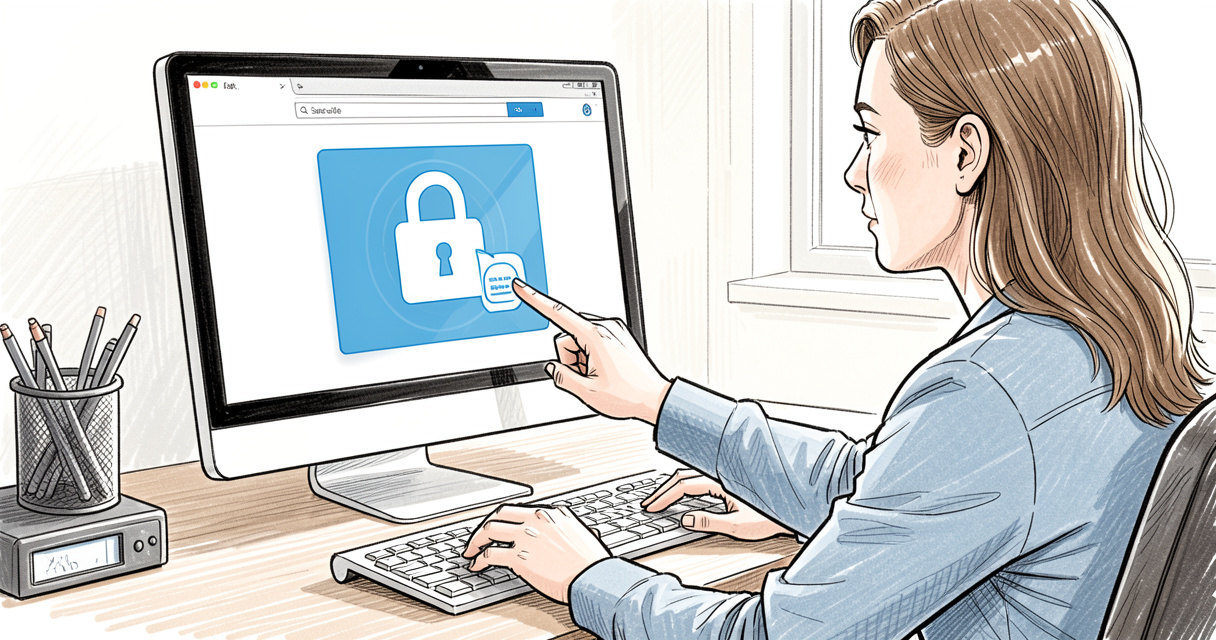
Pour accéder à votre espace, allez sur mycecurity.com et cliquez sur « Espace client ». Saisissez votre identifiant (généralement votre adresse email) et votre mot de passe. Si vous avez oublié votre mot de passe, la page propose un lien de réinitialisation. L’authentification à deux facteurs est fortement recommandée : activez-la dans les paramètres de sécurité après la connexion.
Fonctionnalités principales du coffre-fort
Une fois connecté, vous pouvez :
- Uploader des documents : glissez-déposez vos fichiers PDF (bulletins de paie, contrats, relevés bancaires). MyCecurity les analyse et les indexe automatiquement.
- Organiser vos dossiers : créez des répertoires par année ou par type (travail, santé, logement).
- Partager en toute sécurité : envoyez un lien temporaire et chiffré à un tiers (par exemple, à votre banque pour un prêt).
- Rechercher un document : utilisez la barre de recherche pour retrouver une fiche de paie précise.
Encadré sécurité : Utilisez un mot de passe fort (minimum 12 caractères, mélange de lettres, chiffres, symboles) et activez l’authentification à deux facteurs pour votre compte MyCecurity. Ne partagez jamais votre mot de passe avec quiconque.
Voici une checklist pour uploader un document sécurisé :
- Connectez-vous à MyCecurity.
- Cliquez sur « Ajouter un document ».
- Sélectionnez le fichier sur votre ordinateur.
- Ajoutez un libellé (ex. « Bulletin de paie janvier 2026 »).
- Validez. Le document est immédiatement chiffré et stocké.
Ce coffre-fort numérique est idéal pour remplacer le classeur papier. Mais que se passe-t-il si vous perdez votre téléphone ou si vous recevez un lien frauduleux ? C’est là qu’intervient Swisscom My Security.
Swisscom My Security : protégez votre smartphone Android
Swisscom My Security est une application mobile qui apporte une couche de protection à votre téléphone Android. Incluse dans l’abonnement blue Security & Service de Swisscom, elle est téléchargée par plus d’un million d’utilisateurs (Google Play Store). Dans les faits, elle combine plusieurs outils en une seule interface : antivirus, protection Wi-Fi, localisation, blocage d’appels frauduleux.
Fonctionnalités clés de Swisscom My Security
| Fonctionnalité | Description | Avantage pratique |
|---|---|---|
| Antivirus | Analyse en temps réel des applications installées et des fichiers téléchargés | Détecte les malwares avant qu’ils n’infectent le téléphone |
| Protection Wi-Fi | Vérifie la sécurité des réseaux Wi-Fi publics et vous avertit si le réseau est dangereux | Évite les interceptions de données sur un réseau non sécurisé |
| Localisation | Permet de retrouver votre téléphone perdu ou volé via une carte interactive | Augmente les chances de récupérer l’appareil |
| Blocage d’appels | Bloque les numéros indésirables, spams et arnaques téléphoniques | Réduit les risques de phishing par téléphone |
Sur le Play Store, l’application obtient une note moyenne de 4,3/5 avec plus de 50 000 avis, ce qui en fait une solution fiable pour la protection mobile au quotidien.
Comment activer et paramétrer l’application
Après avoir téléchargé Swisscom My Security depuis le Play Store, lancez l’application. Connectez-vous avec votre identifiant Swisscom. Vous accédez alors au tableau de bord. Activez l’antivirus en appuyant sur le bouton « Analyser maintenant », puis autorisez les notifications pour la protection Wi-Fi et le blocage d’appels. Swisscom My Security fonctionne même en itinérance, ce qui est pratique lors de voyages à l’étranger.
Au-delà de ces outils spécifiques, une protection numérique efficace repose sur des habitudes simples. Dans la section suivante, je partage les 5 bonnes pratiques que tout le monde devrait connaître.
Sécurité en ligne : les 5 bonnes pratiques à adopter dès aujourd’hui
1. Utilisez un gestionnaire de mots de passe pour créer et stocker des mots de passe uniques et complexes.
2. Activez l’authentification à deux facteurs (MFA) sur tous vos comptes en ligne.
3. Ne cliquez jamais sur un lien suspect dans un email ; signalez les tentatives de phishing.
4. Évitez les réseaux Wi-Fi publics non sécurisés ; préférez votre partage de connexion 4G/5G.
5. Maintenez vos appareils et applications à jour avec les dernières versions de sécurité.
Selon Google Safety Center (2024), la firme a bloqué 99,9 % des e-mails dangereux avant qu’ils n’atteignent les utilisateurs. De plus, le phishing représente plus de 3,4 milliards d’e-mails frauduleux envoyés chaque jour dans le monde (source : étude de sécurité des e-mails, 2023). Ce qu’il faut comprendre : ces menaces sont massives, mais des gestes simples peuvent les contrer.
Utiliser un gestionnaire de mots de passe
Un gestionnaire de mots de passe (comme Bitwarden, LastPass ou l’intégré dans votre navigateur) génère des mots de passe longs et uniques pour chaque site. Vous n’avez à retenir qu’un seul mot de passe maître. C’est le rempart le plus efficace contre le credential stuffing (l’utilisation d’un mot de passe volé sur un site pour accéder à d’autres comptes). Personnellement, je l’ai adopté après avoir vu un collègue perdre l’accès à tous ses comptes suite à une fuite de mot de passe.
Activer l’authentification à deux facteurs
L’authentification à deux facteurs (2FA) ajoute une couche supplémentaire : après votre mot de passe, vous devez valider une notification sur votre téléphone ou saisir un code temporaire. Activez-la sur votre messagerie, vos réseaux sociaux et bien sûr sur MyCecurity. Cela réduit drastiquement les risques de piratage, même si votre mot de passe est compromis.
Identifier et éviter les e-mails de phishing
Les e-mails de phishing imitent souvent des marques connues (banques, assurance, service public). Méfiez-vous des expéditeurs inconnus, des fautes d’orthographe et des demandes urgentes. Ne cliquez jamais sur un lien sans vérifier l’URL réelle (survolez le lien sans cliquer). Attention : ne donnez jamais d’accès à distance à un inconnu : les arnaques de faux support technique sont en recrudescence.
Imaginez ce scénario : Pierre reçoit un e-mail semblant provenir de son employeur, lui demandant de cliquer pour consulter sa fiche de paie. Il clique, renseigne ses identifiants MyCecurity, et perd l’accès à tous ses documents. Un coffre-fort numérique comme MyCecurity ne peut rien contre une attaque de phishing si l’utilisateur divulgue ses identifiants. D’où l’importance cruciale de la vigilance.
Maintenir ses appareils à jour
Les mises à jour logicielles ne sont pas là seulement pour ajouter des fonctionnalités : elles corrigent des failles de sécurité. Activez les mises à jour automatiques sur votre smartphone et votre ordinateur. Pour l’application Swisscom My Security, mettez-la à jour dès qu’une nouvelle version est disponible sur le Play Store.
En combinant ces réflexes avec les outils My Security, vous obtenez une protection en profondeur. Mais comment ces solutions se comparent-elles aux autres du marché ? Voyons cela dans un comparatif.
Comparatif : My Security vs autres solutions de protection
Pour choisir la bonne solution, il est utile de comparer MyCecurity à d’autres coffres-forts numériques, et Swisscom My Security à d’autres antivirus mobiles. Voici un tableau comparatif.
| Solution | Prix | Points forts | Points faibles |
|---|---|---|---|
| MyCecurity | Gratuit (10 Mo) puis à partir de 2,99 €/mois (100 Mo) | Chiffrement AES-256, hébergement France, conforme RGPD | Stockage limité en gratuit, interface basique |
| Digiposte | Gratuit (2 Go) puis 4,99 €/mois (50 Go) | Intégration avec FranceConnect, plus d’espace gratuit | Moins de fonctionnalités de partage sécurisé |
| Swisscom My Security | Inclus dans abonnement blue Security (env. 5 €/mois) | Antivirus + Wi-Fi + localisation, tout-en-un | Réservé aux clients Swisscom, pas de version iOS |
| Avast Mobile Security | Gratuit (avec pubs) ou 2,99 €/mois premium | Antivirus reconnu, VPN optionnel | Pubs dans la version gratuite, consomme des ressources |
| Norton Mobile Security | À partir de 2,99 €/mois | Protection antiphishing, VPN, Wi-Fi | Prix plus élevé, nécessite un abonnement |
MyCecurity vs Digiposte
Digiposte est le principal concurrent en France. Il offre un espace gratuit plus généreux (2 Go contre 10 Mo) et une compatibilité FranceConnect. En revanche, MyCecurity propose un partage sécurisé plus fin et un chiffrement de bout en bout. Le choix dépend de vos besoins : si vous stockez peu de documents sensibles et que vous privilégiez le coût, Digiposte peut convenir. Pour une sécurité maximale et une gestion dédiée aux bulletins de paie, MyCecurity est plus adapté.
Swisscom My Security vs Avast Mobile Security
Avast Mobile Security est disponible sur Android et iOS, gratuit en version de base. Swisscom My Security se distingue par son intégration avec l’abonnement Swisscom et sa protection Wi-Fi spécifique aux réseaux helvètes. Si vous êtes chez Swisscom, l’application est un plus sans frais supplémentaires. Sinon, Avast est une alternative solide et gratuite.
Avant de choisir, vous avez probablement encore des interrogations. La FAQ qui suit répond aux questions les plus courantes sur My Security.
Questions fréquentes
My Security est-il gratuit ?
MyCecurity propose une offre gratuite limitée à 10 Mo de stockage, puis un abonnement payant. Swisscom My Security est inclus dans l’abonnement blue Security & Service, donc son coût dépend de votre opérateur.
Comment se connecter à MyCecurity ?
Rendez-vous sur mycecurity.com, cliquez sur « Espace client », saisissez votre identifiant et mot de passe. Si vous n’avez pas de compte, créez-en un en fournissant votre numéro de sécurité sociale et votre email.
Quelle différence entre My Security et MyCecurity ?
My Security est un terme générique pouvant désigner plusieurs services. MyCecurity est le nom officiel du coffre-fort numérique en France. Swisscom My Security est un antivirus mobile. Cet article clarifie ces distinctions.
MyCecurity est-il sécurisé ?
Oui, MyCecurity respecte les normes RGPD et utilise le chiffrement AES-256 pour les données stockées. Il est hébergé en France et dispose de certifications de sécurité.
Puis-je utiliser Swisscom My Security hors de Suisse ?
L’application fonctionne partout, mais les fonctionnalités avancées (protection Wi-Fi, blocage d’appels) sont optimisées pour le réseau Swisscom. L’antivirus reste actif en roaming.
Comment réinitialiser mon mot de passe MyCecurity ?
Sur la page de connexion, cliquez sur « Mot de passe oublié ». Vous recevrez un lien par email pour le réinitialiser. Utilisez de préférence un gestionnaire de mots de passe pour éviter de l’oublier.
Checklist avant de souscrire à My Security
- Vérifiez si votre employeur vous fournit déjà MyCecurity gratuitement.
- Si vous êtes chez Swisscom, regardez si l’abonnement blue Security est inclus dans votre forfait.
- Comparez les offres gratuites et payantes selon le volume de documents à stocker.
- Activez l’authentification à deux facteurs sur votre compte MyCecurity.
Ces réponses devraient vous aider à y voir plus clair. Pour conclure, faisons le point sur ce qu’il faut retenir.
My Security regroupe plusieurs services : MyCecurity pour les documents, Swisscom My Security pour les mobiles, et des bonnes pratiques universelles. La connexion à MyCecurity est simple et sécurisée, mais nécessite un mot de passe robuste et l’authentification à deux facteurs. Pour une protection optimale, combinez un coffre-fort numérique, un antivirus mobile et des gestes essentiels comme la vigilance face au phishing. La sécurité en ligne est un processus continu : mises à jour, mots de passe uniques et sauvegardes régulières.
Et vous, avez-vous déjà adopté ces gestes pour protéger votre identité numérique ? Commencez dès aujourd’hui par faire le point sur vos comptes et vos documents sensibles.

Journaliste tech depuis 10 ans, je suis spécialisé dans la veille et l’analyse des tendances émergentes du numérique. De l’intelligence artificielle aux évolutions des réseaux sociaux, je décrypte l’actualité connectée sans filtre ni jargon, avec un focus sur ce qui impacte réellement nos pratiques digitales et nos business models.
Expertises : Actualité tech • IA & innovation • Social media • Stratégies marketing • Veille technologique