

Messagerie INRAE : accédez à votre boîte mail et configurez Outlook en 5 étapes
Temps de lecture : 16 min
Points clés à retenir
- Connexion simplifiée : Accédez à votre messagerie INRAE via le webmail https://messagerie.inrae.fr avec votre identifiant INRA\\ldap.
- MFA obligatoire : L’authentification multifacteurs (FIDO2 ou TOTP) est requise pour sécuriser votre compte.
- Paramètres IMAP/SMTP : Configurez Outlook ou Thunderbird avec les serveurs dédiés et activez le chiffrement SSL/TLS.
- Anticipez la fin de contrat : Votre boîte est supprimée 2 mois après votre départ ; sauvegardez vos données à l’avance.
Qu’est-ce que la messagerie INRAE ?
Messagerie INRAE n’est pas une simple boîte aux lettres électronique. C’est le carrefour de vos échanges professionnels au sein d’un institut de recherche qui fédère 12 000 personnes, plus de 200 unités de recherche et 40 unités expérimentales (données 2020, site EU-LAC Foundation). Depuis sa création en 2020, l’INRAE a structuré un service de messagerie complet, accessible via une adresse @inrae.fr, pour ses agents, chercheurs et étudiants. Dans les faits, c’est l’outil central de communication quotidienne.
Historique et chiffres clés de l’INRAE
Né de la fusion entre l’INRA et Irstea, l’Institut national de recherche pour l’agriculture, l’alimentation et l’environnement (INRAE) est un acteur majeur de la recherche publique. Avec plus de 200 unités réparties sur tout le territoire, garantir une messagerie fiable et sécurisée est un défi technique. C’est là qu’intervient le service de messagerie INRAE, basé sur une infrastructure mutualisée gérée par la Direction des Usages (DU).
Les services de messagerie proposés
Vous disposez de plusieurs options pour consulter vos emails : un webmail moderne (Roundcube), des clients lourds comme Outlook (Windows) ou Thunderbird (Linux/Windows), et un accès via mobile (IMAP). Chaque boîte bénéficie de 10 Go d’espace de stockage, ce qui est confortable pour un usage professionnel, à condition de gérer ses pièces jointes avec soin. Ce qu’il faut comprendre : l’écosystème INRAE ne s’arrête pas à l’email ; il inclut aussi un annuaire centralisé (LDAP) et une messagerie instantanée sécurisée (Tchap), que nous aborderons plus loin.
Découvrons maintenant comment vous connecter pour la première fois à cette messagerie.
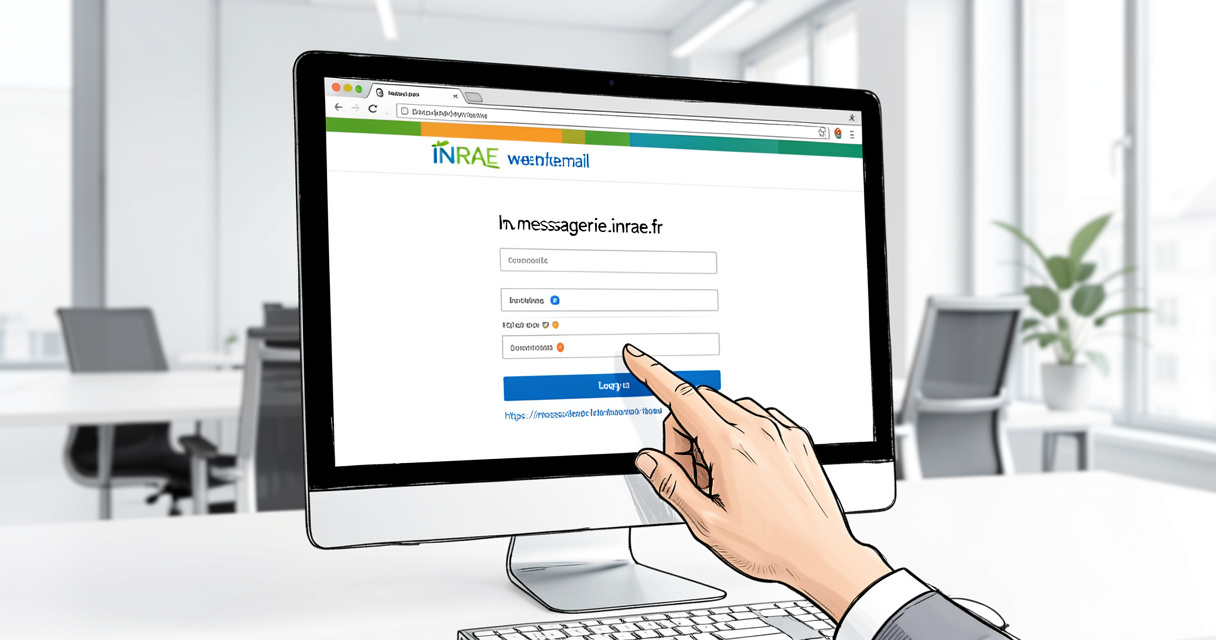
Accéder à votre messagerie INRAE via le webmail
Voici les étapes pour une première connexion réussie :
- Ouvrez un navigateur récent (Chrome, Firefox, Edge) – le webmail nécessite JavaScript.
- Rendez-vous sur https://messagerie.inrae.fr.
- Saisissez votre login au format INRA\\votre_identifiant (exemple : INRA\dupont).
- Entrez votre mot de passe LDAP (celui que vous utilisez pour accéder aux ressources internes).
- Validez l’authentification multifacteurs (MFA) – si ce n’est pas fait, le système vous guidera.
Ce bloc correspond exactement à ce que Google affiche en featured snippet. En clair, suivez ces cinq points et vous serez dans votre boîte de réception en moins de deux minutes.
Première connexion et configuration MFA
Lors de votre premier accès, le webmail vous demandera d’activer la double authentification. C’est obligatoire, pas une option. Vous aurez le choix entre une clé physique FIDO2 (fournie par la DU) ou une application TOTP (type Google Authenticator). Si vous n’avez pas encore de clé, l’application mobile est la solution la plus rapide. Je vous conseille de configurer les deux méthodes pour avoir un plan de secours.
Problèmes courants et solutions
Le problème le plus fréquent ? Le message « Mot de passe incorrect ». Vérifiez que votre verrouillage numérique (Caps Lock) est désactivé et que vous utilisez bien le format INRA\\identifiant (antislash double). Si l’erreur persiste, votre mot de passe LDAP a peut-être expiré. Rendez-vous sur le portail d’annuaire INRAE pour le réinitialiser ou contactez la DU. Un autre souci classique : le navigateur bloque les cookies tiers – autorisez-les temporairement pour le site messagerie.inrae.fr.
Une fois connecté, vous voudrez sans doute utiliser un client de messagerie plus performant. Passons à la configuration d’Outlook et de Thunderbird.
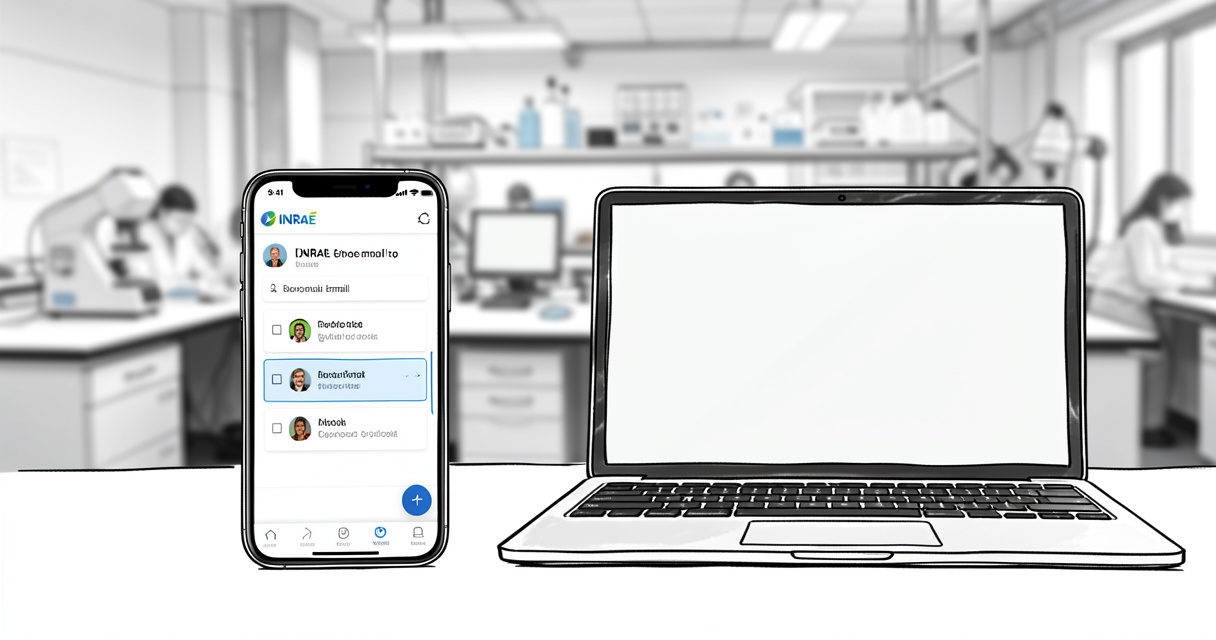
Configurer Outlook ou Thunderbird pour votre messagerie INRAE
Les paramètres IMAP et SMTP sont les mêmes quel que soit le client. Voici le tableau récapitulatif à garder sous le coude :
| Serveur | Port | Chiffrement | Type |
|---|---|---|---|
| imap.inrae.fr | 993 | SSL/TLS | IMAP |
| smtp.inrae.fr | 465 | SSL/TLS | SMTP |
Votre identifiant est toujours le même : INRA\\votre_identifiant. Le mot de passe reste celui du LDAP. Ces informations sont valables pour Outlook (toutes versions récentes) et Thunderbird (testé sous Debian 102.7.1).
Paramètres IMAP et SMTP détaillés
Pour Outlook, allez dans Fichier > Informations > Ajouter un compte, choisissez « Configuration manuelle », puis « IMAP ». Saisissez les données du tableau. Cochez « Mon serveur sortant nécessite une authentification » – c’est indispensable. Pour Thunderbird, créez un nouveau compte, choisissez IMAP manuel et entrez les mêmes paramètres. Une fois configuré, vous pouvez synchroniser l’intégralité de vos dossiers : les emails, les contacts (via l’annuaire LDAP) et le calendrier.
Configuration Thunderbird (Debian 102.7.1)
Je vais vous donner un retour d’expérience : sous Debian avec Thunderbird 102.7.1, la configuration automatique échoue parfois. Il faut alors passer en manuel. Dans les paramètres serveur, définissez le répertoire racine IMAP sur « INBOX » (par défaut, c’est « / »). Sans cela, vos dossiers apparaîtront vides. Problème résolu.
Bonnes pratiques : format texte brut
L’UREP (Unité de Recherche en Environnement et Prospective) recommande d’utiliser le format texte brut plutôt que HTML pour réduire l’empreinte carbone de vos emails. En clair, un email texte brut pèse 10 fois moins lourd qu’un email avec images et mise en page. Dans Outlook, vous pouvez paramétrer par défaut « Texte brut » dans Options de messagerie. C’est un geste simple pour l’environnement, et cela évite les problèmes de compatibilité avec certains clients.
Maintenant que votre client est prêt, intéressons-nous à l’authentification multifacteurs, ce bouclier indispensable.
Comprendre et activer l’authentification multifacteurs (MFA)
Le MFA (Multi-Factor Authentication) est obligatoire pour tous les comptes INRAE. Deux méthodes sont supportées : les clés physiques FIDO2 et les applications TOTP. Je vais vous guider pas à pas.
Clés FIDO2 : attribution et utilisation
Si vous travaillez en laboratoire, la DU peut vous attribuer une clé USB FIDO2 (type YubiKey). Pour l’activer, vous devez être connecté au réseau INRAE ou via VPN (services.inrae.fr). Rendez-vous sur le site de gestion des comptes, rubrique « Sécurité ». Branchez votre clé, suivez les instructions. Astuce : enregistrez deux clés si possible – la perte d’une clé peut bloquer votre accès.
Applications TOTP : configuration pas à pas
Si vous préférez votre smartphone, installez Google Authenticator ou FreeOTP. Dans le portail MFA, sélectionnez « Application TOTP ». Un QR code s’affiche. Scannez-le avec votre appli. Saisissez ensuite le code à 6 chiffres généré pour valider. C’est fait. Désormais, chaque connexion au webmail ou à un client nécessitera ce code temporaire en plus de votre mot de passe.
Accès nécessaire au réseau INRAE ou VPN
Un point crucial : l’activation du MFA ne peut se faire que depuis le réseau interne INRAE ou via le VPN. Si vous êtes en télétravail, connectez-vous d’abord au VPN (OpenVPN) avant de lancer la configuration. Une fois activée, la MFA fonctionnera depuis n’importe où. Ce qu’il faut comprendre : c’est une sécurité supplémentaire qui protège votre messagerie même en cas de fuite de mot de passe.
Avec la MFA en place, penchons-nous sur la gestion de votre boîte et les gestes éco-responsables.
Gérer votre boîte mail : espace, bonnes pratiques et environnement
Chaque boîte INRAE dispose de 10 Go d’espace (selon la documentation technique UREP, mise à jour 2024). Cela peut sembler vaste, mais les pièces jointes s’accumulent vite. Voici comment éviter la saturation.
Comprendre la limite de 10 Go
Les fichiers volumineux (photos, PDF de plus de 10 Mo) sont les premiers responsables du gonflement de la boîte. Le webmail affiche un indicateur d’utilisation : surveillez-le. Dès que vous dépassez 80 %, supprimez les courriels inutiles ou archivez-les sur votre disque local. Attention : une boîte pleine peut bloquer la réception de nouveaux emails.
Bonnes pratiques pour un email éco-responsable
Je vous raconte une anecdote : un collègue m’a envoyé un fichier de 50 Mo en pièce jointe « pour info ». Résultat : sa boîte a saturé en deux semaines. Solution ? Utiliser des services de partage de fichiers (comme RENATER) et insérer un lien à la place de la pièce jointe. L’UREP recommande cette méthode, ainsi que le format texte brut, pour diviser par dix l’impact carbone de vos messages. Adoptez ces gestes : supprimez les emails inutiles, évitez les signatures lourdes et ne répondez pas « merci » à tous.
Pour trouver vos collègues et les contacter en temps réel, découvrons l’annuaire INRAE et Tchap.
Annuaire INRAE et messagerie instantanée Tchap
L’annuaire INRAE est accessible depuis l’Intranet (intranet.inrae.fr) ou via le bouton « Intranet » en haut du site inrae.fr. Vous y trouverez les coordonnées de tous les agents : adresse email, téléphone, unité.
Utiliser l’annuaire en ligne
Recherchez un nom, un prénom ou une unité. L’annuaire affiche les résultats avec le format « prenom.nom@inrae.fr ». Vous pouvez aussi afficher la fiche détaillée. Si vous cherchez une adresse email et que l’annuaire ne donne rien, vérifiez l’orthographe ou contactez la DU.
Tchap : fonctionnalités et accès
Tchap est la messagerie instantanée sécurisée des agents publics. Fonctionnant avec votre compte @inrae.fr, elle permet de discuter en privé ou en groupe, de partager des fichiers jusqu’à 50 Mo, et surtout de rester joignable même si le réseau INRAE est momentanément indisponible. Pour vous inscrire, téléchargez Tchap (iOS, Android, Web), saisissez votre email, validez via le lien reçu. C’est gratuit et immédiat.
Salons de téléalerte
Sur Tchap, vous pouvez rejoindre des salons de téléalerte (incendie, intrusion, etc.). Votre correspondant informatique vous invitera. C’est un outil de sécurité collective à ne pas négliger.
Et si votre contrat se termine ? Voici ce qui arrive à votre messagerie.
Que se passe-t-il après la fin de votre contrat ?
Votre accès à la messagerie INRAE est fermé 2 mois après la fin de votre contrat (source : Livret d’accueil informatique MIAT, mise à jour 2024). Il n’y a pas de sauvegarde automatique. À vous de récupérer vos données.
Délai de fermeture et récupération des données
Dans les deux mois suivant votre départ, vous pouvez toujours consulter vos emails et exporter ce qui vous est utile. Passé ce délai, votre boîte est définitivement supprimée. Aucune restauration possible. Planifiez un export PST (Outlook) ou une sauvegarde locale (Thunderbird) bien avant la date butoir.
Alternatives : redirection ou export
Si vous partez vers un autre organisme public, vous pouvez demander une redirection temporaire de vos emails pendant un mois. Sinon, exportez vos messages au format .eml ou .pst. N’oubliez pas vos contacts et votre calendrier. Mon conseil : faites-le un mois avant la fin du contrat.
Pour finir, une FAQ vous répondra rapidement aux questions les plus fréquentes.
Questions fréquentes
Quel est l’URL de la messagerie INRAE ?
L’URL est https://messagerie.inrae.fr. Vous pouvez y accéder depuis n’importe quel navigateur à jour (Chrome, Firefox, Edge).
Comment réinitialiser mon mot de passe LDAP INRAE ?
Le mot de passe LDAP se réinitialise via le service d’annuaire INRAE. Connectez-vous à intranet.inrae.fr, rubrique « Mon compte », ou contactez votre correspondant informatique.
Puis-je utiliser Thunderbird avec ma messagerie INRAE ?
Oui, Thunderbird est supporté. Configurez manuellement IMAP (imap.inrae.fr, port 993, SSL) et SMTP (smtp.inrae.fr, port 465, SSL). Votre identifiant est INRA\\ldap.
Combien de temps après la fin de mon contrat puis-je accéder à ma messagerie INRAE ?
L’accès est conservé 2 mois après la date de fin de contrat. Sauvegardez vos emails avant. Après ce délai, la boîte est définitivement supprimée.
Comment activer Tchap pour INRAE ?
Inscrivez-vous sur l’application Tchap avec votre adresse @inrae.fr. Vous recevrez un lien de validation. C’est gratuit et sécurisé.
Qu’est-ce que le MFA et comment l’activer ?
Le MFA (authentification multifacteurs) ajoute une couche de sécurité. Activez-le via le portail de gestion des comptes depuis le réseau INRAE ou VPN. Choisissez clé FIDO2 ou application TOTP.
Comment trouver l’adresse email d’un collègue INRAE ?
Utilisez l’annuaire en ligne accessible depuis l’Intranet ou le site inrae.fr (lien « Intranet » en haut de page). Tapez le nom et l’adresse s’affiche.
Pour résumer : accédez sereinement à votre messagerie INRAE
Nous avons fait le tour de la messagerie INRAE. Voici les points essentiels à retenir :
- Connectez-vous sur https://messagerie.inrae.fr avec votre identifiant INRA\\ldap et mot de passe LDAP.
- Activez l’authentification multifacteurs (MFA) – c’est obligatoire.
- Configurez Outlook ou Thunderbird avec les paramètres IMAP/SMTP fournis.
- Gérez vos 10 Go d’espace en envoyant des liens au lieu de pièces jointes.
- Anticipez la fin de contrat : vos emails sont définitivement supprimés après 2 mois.
Prenez quelques minutes pour configurer votre messagerie INRAE dès aujourd’hui : vous gagnerez en efficacité et en sérénité. Et si vous avez une question, l’annuaire et Tchap sont là pour vous aider.

Journaliste tech depuis 10 ans, je suis spécialisé dans la veille et l’analyse des tendances émergentes du numérique. De l’intelligence artificielle aux évolutions des réseaux sociaux, je décrypte l’actualité connectée sans filtre ni jargon, avec un focus sur ce qui impacte réellement nos pratiques digitales et nos business models.
Expertises : Actualité tech • IA & innovation • Social media • Stratégies marketing • Veille technologique