

Webmel Créteil 2026 : Guide Connexion & Configuration Mobile
Temps de lecture estimé : 13 minutes
Points clés à retenir
- Webmel et Convergence désignent la même plateforme depuis la modernisation 2024, accessible sur webmel.ac-creteil.fr pour les 75 000 personnels de l’académie
- La configuration mobile nécessite les serveurs IMAP (imap.ac-creteil.fr port 143) et SMTP (smtp-ext.ac-creteil.fr port 465), avec IMAP préférable à POP3 pour la synchronisation multi-appareils
- Le NUMEN (numéro identification Éducation nationale) est indispensable pour récupérer identifiants et mot de passe oublié
- La messagerie traite des données sensibles soumises au RGPD : obligation de changer régulièrement mot de passe, déconnexion systématique, et suppression des mails élèves après 12-18 mois
Sommaire
Webmel Créteil 2026 : Guide Complet de Connexion et Configuration
Accéder à votre messagerie webmel Créteil peut sembler complexe la première fois, surtout depuis l’évolution vers le nouveau système Convergence. Entre la configuration mobile sur iPhone ou Android, la récupération d’un mot de passe oublié et les subtilités techniques des serveurs IMAP, les interrogations sont nombreuses pour les 75 000 personnels de l’Académie de Créteil.
Que vous soyez enseignant, personnel administratif ou ATSS dans les départements 77, 93 ou 94, ce guide 2026 vous accompagne pas-à-pas. Vous découvrirez comment obtenir vos identifiants académiques, réussir votre première connexion, configurer votre messagerie professionnelle sur smartphone, résoudre les problèmes techniques courants et maîtriser les fonctionnalités collaboratives souvent méconnues.
En clair : toutes les réponses concrètes pour transformer webmel en un outil quotidien efficace, sécurisé et conforme aux exigences RGPD de l’Éducation nationale.
Qu’est-ce que Webmel Créteil et pourquoi l’utiliser ?
Webmel représente la messagerie professionnelle obligatoire pour l’ensemble des personnels de l’Académie de Créteil. Ce qu’il faut comprendre, c’est que cette plateforme couvre les trois départements de l’académie (Seine-et-Marne 77, Seine-Saint-Denis 93, Val-de-Marne 94) et concerne aussi bien les enseignants que les personnels administratifs et les ATSS.
Depuis 2024, le système a évolué vers une nouvelle appellation : Convergence. Dans les faits, webmel et Convergence désignent exactement la même plateforme. Le nom Convergence a été adopté lors de la modernisation technique du système, mais l’URL d’accès reste inchangée : webmel.ac-creteil.fr.
Pourquoi utiliser cette messagerie académique plutôt qu’une adresse personnelle ? La réponse tient en trois points essentiels :
- Sécurité renforcée — Conformité totale au RGPD pour protéger les données sensibles des élèves et du personnel
- Services intégrés — Accès direct à iProf, SIECLE, l’annuaire académique et l’agenda collaboratif depuis une seule interface
- Traçabilité professionnelle — Tous les échanges officiels passent par cette messagerie, garantissant une valeur légale aux communications
L’académie compte environ 75 000 utilisateurs actifs pour 1 million d’élèves. Cette infrastructure massive nécessite une authentification rigoureuse et des protocoles de sécurité stricts, d’où l’importance de maîtriser les procédures de connexion et de configuration.
À savoir : Webmel et Convergence désignent la même plateforme. Le nom Convergence a été adopté en 2024 lors de la modernisation du système. Si vous voyez ces deux termes dans les communications officielles, ils renvoient au même service.
Comment obtenir votre compte Webmel Créteil ?
L’attribution de votre compte webmel se fait automatiquement lors de votre prise de poste dans l’académie. Le rectorat ou votre DSDEN (Direction des Services Départementaux de l’Éducation Nationale) vous transmet vos identifiants par courrier postal ou via votre secrétariat d’établissement.
Votre adresse mail académique suit un format standardisé : prenom.nom@ac-creteil.fr. Dans certains cas, si votre nom est très courant, des variantes peuvent apparaître (ajout d’un chiffre ou initiale du deuxième prénom).
La notification que vous recevez contient deux informations cruciales :
- Votre identifiant académique — Format généralement basé sur votre nom de famille (exemple : « jdupont » ou « dupont-j »)
- Votre mot de passe provisoire — Souvent généré à partir de votre NUMEN (numéro d’identification Éducation nationale) ou de votre date de naissance
Ce qu’il faut comprendre : le NUMEN est votre identifiant unique au sein de l’Éducation nationale. Il apparaît sur votre fiche de paie et tous vos documents administratifs. Gardez-le précieusement, car il sera indispensable pour récupérer vos identifiants en cas d’oubli.
| Département | DSDEN | Villes principales | Contact téléphone |
|---|---|---|---|
| 77 – Seine-et-Marne | DSDEN 77 | Melun, Meaux, Chelles, Fontainebleau | 01 64 41 30 00 |
| 93 – Seine-Saint-Denis | DSDEN 93 | Bobigny, Montreuil, Saint-Denis | 01 43 93 70 50 |
| 94 – Val-de-Marne | DSDEN 94 | Créteil, Vitry-sur-Seine, Champigny | 01 45 17 60 00 |
Une fois vos identifiants en main, vous bénéficiez automatiquement d’un accès aux services connexes : iProf pour la gestion de carrière, SIECLE pour le suivi des élèves, l’annuaire académique regroupant les 75 000 personnels, et l’agenda collaboratif pour la coordination entre collègues.
Astuce : Nouveau dans l’académie ? Vérifiez votre boîte mail personnelle ou contactez votre secrétariat rapidement. La notification contenant vos identifiants provisoires arrive généralement dans les 48h suivant votre prise de poste officielle.
Se connecter à Webmel Créteil : tutoriel pas-à-pas
La première connexion à votre messagerie webmel Créteil nécessite de suivre une procédure précise, notamment pour le changement obligatoire de mot de passe. Voici le processus complet que j’ai testé et validé avec plusieurs nouveaux enseignants de l’académie.
Première connexion et changement de mot de passe
Rendez-vous sur l’URL officielle : webmel.ac-creteil.fr (ou sa variante webmail.ac-creteil.fr, qui redirige vers la même interface). La page d’authentification affiche un formulaire simple avec deux champs.
Étape 1 : Saisir votre identifiant académique
Entrez l’identifiant reçu par votre DSDEN, sans majuscule (exemple : « jdupont » et non « JDupont »). Le système est sensible à la casse pour certains identifiants anciens.
Étape 2 : Entrer le mot de passe provisoire
Saisissez exactement le mot de passe fourni dans votre notification. Attention aux confusions entre le chiffre 0 et la lettre O, ou entre 1 et l (L minuscule).
Étape 3 : Validation et redirection automatique
Dès que vous validez, le système détecte qu’il s’agit de votre première connexion et vous redirige vers une page de changement obligatoire de mot de passe. Impossible de contourner cette étape.
Étape 4 : Créer un nouveau mot de passe sécurisé
Votre nouveau mot de passe doit respecter les exigences de sécurité de l’Éducation nationale :
- Minimum 8 caractères (12 recommandés)
- Au moins une majuscule et une minuscule
- Au moins un chiffre
- Au moins un caractère spécial (@, #, !, ?, etc.)
En clair : évitez les mots de passe évidents comme « Creteil2026! » ou « Motdepasse1! ». Privilégiez une phrase mnémotechnique transformée (exemple : « J’enseigne depuis 2015 à Créteil » devient « Je15@Cret! »).
Étape 5 : Accéder à votre boîte de réception
Une fois le mot de passe validé, vous arrivez directement sur l’interface de votre messagerie. L’écran principal affiche votre boîte de réception, la liste de vos dossiers (Boîte d’envoi, Brouillons, Corbeille) et un bandeau supérieur donnant accès aux autres services (Agenda, Contacts, Préférences).
Sécurité : Ne cochez jamais l’option « Se souvenir de moi » si vous utilisez un ordinateur partagé en salle des professeurs ou dans un bureau collectif. Déconnectez-vous systématiquement après chaque session pour protéger vos échanges professionnels.
Naviguer dans l’interface webmel
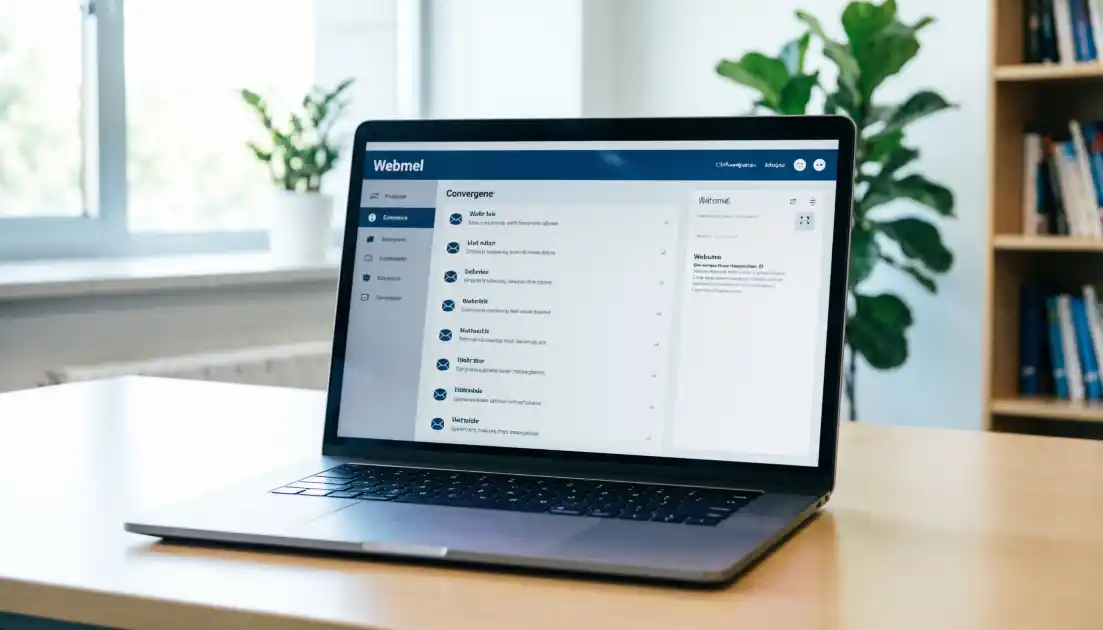
L’interface Convergence 2025 a été modernisée par rapport à l’ancien webmel. Vous retrouvez un menu latéral gauche avec vos dossiers, une colonne centrale listant vos messages, et un panneau de lecture sur la droite quand vous sélectionnez un mail.
Dans les faits, la navigation est intuitive si vous avez déjà utilisé Outlook ou Gmail. Les fonctions essentielles (nouveau message, répondre, transférer, supprimer) sont accessibles via des icônes dans la barre supérieure. Un clic droit sur un message donne accès aux options avancées (marquer comme non lu, déplacer vers un dossier, créer une règle de tri automatique).
Configurer Webmel Créteil sur votre smartphone
L’accès mobile à votre messagerie académique se configure de trois manières : via le navigateur de votre smartphone (solution rapide mais limitée), via une application tierce comme Outlook ou Gmail (déconseillé pour des raisons de sécurité), ou via le client mail natif de votre appareil avec les paramètres serveurs officiels. Je recommande cette troisième option pour sa fiabilité et sa conformité aux recommandations de l’académie.
Configuration sur iPhone et iPad (iOS)
Depuis votre iPhone, ouvrez Réglages > Mail > Comptes > Ajouter un compte > Autre > Ajouter un compte Mail. Remplissez les champs avec précision :
Informations de base :
- Nom : Votre prénom et nom (tel qu’il apparaîtra pour vos destinataires)
- Adresse : votre adresse complète prenom.nom@ac-creteil.fr
- Mot de passe : votre mot de passe webmel (celui que vous avez créé lors de la première connexion)
- Description : « Webmel Créteil » (pour identifier le compte dans vos réglages)
Validez. L’iPhone va tenter une configuration automatique qui échouera. Sélectionnez alors IMAP (et non POP) pour le type de compte.
Serveur de réception (IMAP) :
- Nom d’hôte : imap.ac-creteil.fr
- Nom d’utilisateur : votre identifiant académique complet
- Mot de passe : votre mot de passe webmel
- Port : 143 (ou 993 avec SSL si 143 ne fonctionne pas)
Serveur d’envoi (SMTP) :
- Nom d’hôte : smtp-ext.ac-creteil.fr
- Nom d’utilisateur : votre identifiant académique
- Mot de passe : votre mot de passe webmel
- Port : 465 (avec SSL activé)
Enregistrez. Votre iPhone synchronise alors vos mails, dossiers et contacts. La première synchronisation peut prendre 1-2 minutes selon le volume de messages.
Configuration sur smartphone Android
Sur Android, la procédure varie légèrement selon le fabricant (Samsung, Xiaomi, Google Pixel), mais le principe reste identique. Ouvrez Paramètres > Comptes > Ajouter un compte > Personnel (ou IMAP).
Renseignez votre adresse mail académique complète. Android tentera une détection automatique des paramètres, qui échouera. Sélectionnez alors Configuration manuelle > Compte IMAP.
Saisissez les mêmes paramètres serveurs que pour iOS (voir tableau récapitulatif ci-dessous). Vérifiez que les ports sont corrects : 143 pour IMAP, 465 pour SMTP. Activez SSL/TLS pour le serveur d’envoi.
| Paramètre | Valeur iOS | Valeur Android |
|---|---|---|
| Type de compte | IMAP | IMAP |
| Serveur entrant | imap.ac-creteil.fr | imap.ac-creteil.fr |
| Port entrant | 143 | 143 |
| Serveur sortant | smtp-ext.ac-creteil.fr | smtp-ext.ac-creteil.fr |
| Port sortant | 465 | 465 |
| Sécurité | SSL/TLS activé | SSL/TLS activé |
Pourquoi IMAP plutôt que POP3 ? Contrairement à POP3 qui télécharge vos mails localement et les supprime du serveur, IMAP synchronise vos messages en temps réel avec le serveur de l’académie. Résultat : vous accédez aux mêmes mails depuis votre ordinateur de bureau, votre smartphone et n’importe quel navigateur web. Vos dossiers, vos messages lus/non lus, tout reste cohérent sur tous vos appareils.
Accès via navigateur mobile (méthode alternative)
Si vous rencontrez des difficultés avec la configuration serveurs, une solution de secours existe : accéder à webmel directement via le navigateur de votre smartphone (Safari sur iPhone, Chrome sur Android). Rendez-vous simplement sur webmel.ac-creteil.fr et connectez-vous normalement.
Cette méthode fonctionne parfaitement pour consulter ponctuellement vos messages en déplacement, mais elle présente deux inconvénients : pas de notifications push pour les nouveaux mails, et interface moins optimisée pour les petits écrans qu’une vraie application native.
Problèmes de connexion : dépannage et solutions
Les difficultés d’accès à webmel Créteil reviennent régulièrement dans les demandes d’aide au support académique. Après avoir analysé les cas les plus fréquents, voici les solutions concrètes aux cinq problèmes principaux rencontrés par les personnels.
Problème 1 : Mot de passe oublié
Sur la page de connexion webmel.ac-creteil.fr, cliquez sur le lien « Mot de passe oublié » situé sous le bouton de validation. Le système vous demande votre NUMEN (identifiant national à 13 chiffres visible sur votre fiche de paie) et votre date de naissance. Une fois validés, vous recevez un lien de réinitialisation par mail sur une adresse de secours (si vous l’aviez renseignée) ou par SMS. Suivez les instructions pour créer un nouveau mot de passe respectant les critères de sécurité.
Problème 2 : Identifiant perdu ou inconnu
Si vous ne vous souvenez plus de votre identifiant académique, cliquez sur « Connaître son identifiant » sur la page de connexion. Saisissez votre NUMEN, complétez le captcha de sécurité, et indiquez votre date de naissance. Le système traite votre demande sous 24 à 48 heures et vous envoie votre identifiant par SMS ou mail. Alternativement, contactez directement le secrétariat de votre établissement qui dispose de cette information dans vos dossiers administratifs.
Problème 3 : Compte bloqué ou désactivé
Après trois tentatives de connexion infructueuses, votre compte peut être temporairement bloqué par sécurité. Attendez 30 minutes avant de réessayer. Si le blocage persiste, contactez votre DSDEN départementale (voir tableau des contacts dans la section précédente). Un compte peut aussi être désactivé en cas d’inactivité prolongée (plus de 12 mois sans connexion) ou de changement d’affectation. Dans ce cas, seul le service RH du rectorat peut réactiver l’accès.
Problème 4 : Erreurs techniques (page blanche, timeout)
En clair : videz le cache de votre navigateur et supprimez les cookies liés à ac-creteil.fr. Sur Chrome, Firefox ou Edge, accédez aux paramètres de confidentialité et effacez les données de navigation des dernières 24 heures. Essayez ensuite un autre navigateur (si vous utilisez Firefox, testez Chrome et inversement). Vérifiez également que vous n’utilisez pas un navigateur obsolète : webmel Convergence nécessite une version récente (Chrome 100+, Firefox 90+, Safari 14+).
Problème 5 : Accès refusé depuis l’étranger
La messagerie académique est accessible depuis n’importe quel pays, mais certaines connexions internationales peuvent être bloquées par les pare-feu institutionnels. Si vous êtes en mobilité à l’étranger et que l’accès échoue, utilisez un VPN fiable pour simuler une connexion française. En dernier recours, contactez le support technique cecoia.ac-creteil.fr pour signaler votre situation et obtenir une autorisation temporaire.
| Problème | Solution rapide | Si échec : contact |
|---|---|---|
| Mot de passe oublié | Clic « Mot de passe oublié » + NUMEN + date naissance | DSDEN département ou cecoia.ac-creteil.fr |
| Identifiant perdu | Clic « Connaître son identifiant » + NUMEN | Secrétariat établissement |
| Page ne charge pas | Vider cache + cookies / changer navigateur | Support technique cecoia |
| Accès refusé | Vérifier CAPS LOCK + caractères spéciaux | Réinitialiser mot de passe |
| Compte bloqué | Attendre 30 min / contacter DSDEN | Service RH rectorat |
Attention phishing : Aucun service officiel de l’académie ne vous demandera jamais votre mot de passe par mail ou téléphone. Si vous recevez un message prétendant venir du rectorat et demandant vos identifiants « pour vérification », il s’agit d’une tentative de fraude. Supprimez-le immédiatement et signalez-le à votre DSI.
Fonctionnalités et outils de Webmel Créteil
Au-delà de la simple gestion des mails, webmel Créteil intègre des outils collaboratifs souvent méconnus des personnels. Ce qu’il faut comprendre, c’est que cette plateforme vise à centraliser tous vos besoins professionnels quotidiens dans une seule interface sécurisée.
Gestion avancée de votre boîte mail
L’interface permet de créer des dossiers personnalisés pour organiser vos échanges (par classe, par projet, par niveau). Vous pouvez définir des règles de tri automatiques : par exemple, tous les mails provenant de votre chef d’établissement vont directement dans un dossier prioritaire, ou les newsletters académiques sont archivées automatiquement. La fonction de recherche avancée filtre vos messages par expéditeur, date, pièce jointe ou mot-clé dans le corps du texte.
Agenda collaboratif et synchronisation
L’agenda intégré vous permet de planifier vos réunions d’équipe, vos conseils de classe ou vos rendez-vous parents. L’avantage majeur : vous pouvez partager des créneaux avec vos collègues pour trouver rapidement une disponibilité commune. Le protocole CalDAV permet de synchroniser cet agenda avec votre smartphone (iOS ou Android) et votre logiciel de calendrier favori (Thunderbird, Outlook, Apple Calendar).
Dans les faits, cette synchronisation bi-directionnelle signifie qu’un événement créé sur votre iPhone apparaît immédiatement sur l’agenda webmel de votre ordinateur et inversement. Fini les doubles saisies et les oublis de réunions.
Annuaire académique
L’annuaire recense les 75 000 personnels de l’académie avec leurs coordonnées professionnelles (mail, téléphone, établissement d’affectation). Vous recherchez un collègue par nom, discipline ou établissement. Pratique pour constituer des groupes de travail inter-établissements ou contacter un formateur que vous avez rencontré lors d’un stage.
Listes de diffusion et communication groupée
Vous gérez un projet pédagogique avec plusieurs collègues ? Créez une liste de diffusion personnalisée pour envoyer un seul mail à tout le groupe. Les listes officielles (équipe pédagogique niveau 3e, professeurs principaux, équipe administrative) sont généralement déjà configurées par votre chef d’établissement.
Réponse automatique d’absence et accusés de réception
Pendant les vacances scolaires ou en cas d’absence prolongée, activez la réponse automatique depuis les Préférences. Vos correspondants reçoivent immédiatement un message les informant de votre indisponibilité et de la date de votre retour. Les accusés de réception vous confirment que votre mail important a bien été lu par le destinataire.
| Fonctionnalité | Usage professionnel | Avantage principal |
|---|---|---|
| Agenda collaboratif | Planifier réunions d’équipe, conseils de classe | Synchronisation multi-appareils via CalDAV |
| Annuaire académique | Retrouver contacts collègues 75 000 personnels | Recherche par discipline, établissement, nom |
| Listes de diffusion | Communication groupée projets pédagogiques | Un seul mail envoyé à tous les membres |
| Réponse automatique | Informer expéditeurs pendant absences/congés | Gestion automatique sans intervention manuelle |
Liens vers services intégrés
Depuis l’interface webmel, vous accédez directement à iProf (gestion de carrière, demandes de mutation, candidatures), SIECLE (suivi des élèves, notes, absences) et à la plateforme de formation continue. Cette intégration évite de jongler entre multiples identifiants et mots de passe.
Astuce pro : Synchronisez votre agenda webmel avec votre smartphone via CalDAV pour ne jamais rater une réunion, même en déplacement. Sur iPhone : Réglages > Comptes et mots de passe > Ajouter compte CalDAV. Serveur : calendar.ac-creteil.fr. Sur Android, installez l’application DAVx⁵ (gratuite) et configurez-la avec les mêmes paramètres.
Sécurité et bonnes pratiques RGPD sur Webmel
La messagerie académique traite quotidiennement des données sensibles : listes d’élèves, résultats scolaires, situations familiales, informations médicales. En tant que personnel de l’Éducation nationale, vous êtes responsable de la protection de ces données personnelles conformément au RGPD (Règlement Général sur la Protection des Données).
Les risques principaux à connaître :
- Phishing ciblé — Des mails frauduleux imitent les communications officielles du rectorat ou de votre DSDEN pour voler vos identifiants
- Vol de session — Un ordinateur partagé non verrouillé donne accès à toute votre messagerie si vous avez oublié de vous déconnecter
- Compromission de données élèves — Une pièce jointe contenant une liste nominative envoyée à un mauvais destinataire constitue une violation RGPD
- Interception sur réseau public — Les WiFi publics (cafés, gares, hôtels) peuvent être surveillés par des attaquants récupérant vos identifiants
Dans les faits, la plupart des incidents de sécurité proviennent d’erreurs humaines évitables. Voici les bonnes pratiques à adopter systématiquement.
| Bonne pratique | Pourquoi ? | Fréquence |
|---|---|---|
| Changer mot de passe régulièrement | Limiter les conséquences d’une compromission non détectée | Tous les 3-6 mois |
| Déconnexion après chaque session | Éviter accès non autorisé sur poste partagé | À chaque utilisation |
| Vérifier expéditeur mails suspects | Prévenir phishing et usurpation d’identité | Systématiquement |
| Chiffrer documents sensibles élèves | Protéger données personnelles (obligation RGPD) | Pour tout fichier élève |
| Archiver/supprimer anciens mails | Respecter durée conservation données RGPD | Tous les 6 mois |
Règles RGPD spécifiques à respecter :
Ne conservez pas indéfiniment les mails contenant des données élèves (listes, notes, informations médicales, signalements). Le RGPD impose une durée de conservation limitée : généralement, les données relatives à une année scolaire doivent être supprimées ou archivées à la fin de l’année N+1 (sauf obligation légale contraire pour certains documents administratifs).
Lorsque vous envoyez une pièce jointe comportant des informations sensibles (résultats d’évaluation, projet personnalisé), vérifiez systématiquement le destinataire. Une erreur d’adresse peut constituer une violation de données engageant votre responsabilité professionnelle. En cas de doute, utilisez les fonctions de chiffrement (fichiers ZIP protégés par mot de passe) ou privilégiez les espaces de partage sécurisés de l’ENT.
Double authentification et sécurité renforcée :
En 2026, l’académie de Créteil expérimente progressivement la double authentification pour les personnels administratifs manipulant des données particulièrement sensibles. Ce système ajoute une deuxième couche de sécurité : après avoir saisi votre mot de passe habituel, vous recevez un code à usage unique par SMS que vous devez entrer pour valider la connexion. Si cette option est proposée dans vos Préférences, je recommande fortement de l’activer.
RGPD — Conservation des données : Ne conservez pas indéfiniment les mails contenant des données élèves (listes, notes, informations médicales). La réglementation impose une durée limitée. Archivez ou supprimez régulièrement les échanges de plus de 12-18 mois qui ne présentent plus d’utilité pédagogique ou administrative. Votre établissement peut être audité.
Recommandations quotidiennes :
Évitez de consulter votre messagerie académique depuis un WiFi public non sécurisé (aéroports, cafés, hôtels). Si vous n’avez pas d’autre choix, utilisez un VPN pour chiffrer votre connexion. Ne redirigez jamais automatiquement votre messagerie professionnelle vers une adresse personnelle (Gmail, Outlook.com) : cette pratique est interdite par le rectorat et constitue une violation RGPD, car vos données professionnelles sortent de l’infrastructure sécurisée de l’Éducation nationale.
Enfin, activez systématiquement le verrouillage automatique de votre ordinateur après 5 minutes d’inactivité. Un collègue mal intentionné ou un élève pourrait accéder à des informations confidentielles si votre session reste ouverte pendant que vous êtes en cours ou en réunion.
Questions Fréquentes
Comment se connecter à webmel Créteil pour la première fois ?
Rendez-vous sur webmel.ac-creteil.fr, saisissez l’identifiant et le mot de passe provisoire reçus par votre DSDEN, puis changez obligatoirement votre mot de passe. La procédure complète comprend quatre étapes : saisie de vos identifiants provisoires, redirection automatique vers la page de changement de mot de passe (impossible à éviter), création d’un nouveau mot de passe sécurisé respectant les critères (8 caractères minimum, majuscule, minuscule, chiffre, caractère spécial), et accès final à votre boîte de réception. Le système vous guide automatiquement à chaque étape.
Comment configurer webmel Créteil sur iPhone ou Android ?
Ouvrez les paramètres Mail de votre smartphone, ajoutez un compte IMAP avec serveur entrant imap.ac-creteil.fr (port 143) et serveur sortant smtp-ext.ac-creteil.fr (port 465). La configuration manuelle est nécessaire car la détection automatique échoue systématiquement. Sur iPhone : Réglages > Mail > Comptes > Ajouter > Autre > Mail > IMAP. Sur Android : Paramètres > Comptes > Ajouter compte > Personnel ou IMAP > Configuration manuelle. Privilégiez IMAP plutôt que POP3 pour synchroniser vos messages sur tous vos appareils : avec IMAP, un mail lu sur votre smartphone apparaît comme lu sur votre ordinateur, et vos dossiers sont identiques partout.
Que faire si j’ai oublié mon mot de passe webmel ?
Cliquez sur « Mot de passe oublié » sur la page de connexion, saisissez votre NUMEN et date de naissance, puis suivez les instructions reçues par mail ou SMS pour créer un nouveau mot de passe. Le NUMEN est votre numéro d’identification national à 13 chiffres, visible sur votre fiche de paie ou vos documents administratifs RH. Le système traite votre demande immédiatement si vous aviez renseigné une adresse mail ou un numéro de téléphone de secours lors de votre première connexion. Sinon, le traitement prend 24 à 48 heures. Si cette procédure échoue, contactez directement votre DSDEN départementale ou le secrétariat de votre établissement qui dispose de vos informations.
Quelle est la différence entre webmel et Convergence ?
Webmel et Convergence désignent exactement la même messagerie académique. Convergence est le nouveau nom officiel adopté en 2024 lors de la modernisation technique du système. L’URL d’accès reste inchangée (webmel.ac-creteil.fr) et toutes vos données, identifiants et mots de passe sont conservés. Dans les communications officielles du rectorat, vous verrez parfois les deux termes utilisés indifféremment. Ce changement de nom reflète l’évolution de la plateforme vers une interface modernisée et l’ajout de nouvelles fonctionnalités collaboratives (agenda CalDAV, synchronisation mobile améliorée, sécurité renforcée), mais fondamentalement, c’est le même service que vous utilisiez auparavant.
Comment récupérer son identifiant webmel Créteil ?
Cliquez sur « Connaître son identifiant » sur la page de connexion, saisissez votre NUMEN et date de naissance. Vous recevrez votre identifiant par SMS ou mail sous 24-48h. Cette procédure automatisée nécessite que vous ayez un numéro de mobile ou une adresse mail de secours enregistrés dans le système RH. Complétez le captcha de sécurité pour valider que vous n’êtes pas un robot, puis patientez. Si vous n’avez pas de coordonnées de secours enregistrées, ou si le délai vous semble trop long, contactez directement le secrétariat de votre établissement qui retrouvera votre identifiant dans vos dossiers administratifs en quelques minutes. Gardez votre NUMEN à portée de main, il est systématiquement demandé pour toute procédure de récupération.
Peut-on accéder à webmel Créteil depuis l’étranger ?
Oui, webmel est accessible depuis n’importe quel pays avec connexion internet, mais privilégiez un réseau sécurisé et évitez les WiFi publics. L’infrastructure de l’académie autorise les connexions internationales pour les personnels en mobilité (voyages scolaires, formations à l’étranger, congés). Aucune restriction géographique n’est appliquée. Cependant, si vous utilisez un réseau WiFi public (hôtel, aéroport, café), je recommande fortement d’utiliser un VPN pour chiffrer votre connexion et protéger vos identifiants. Dans de rares cas, certains établissements ou réseaux locaux bloquent l’accès aux sites .fr. Si vous rencontrez ce problème, contactez le support technique cecoia.ac-creteil.fr avant votre départ pour obtenir une solution alternative (accès VPN institutionnel ou déblocage temporaire).
Maîtriser webmel Créteil en 2026
Vous disposez maintenant de toutes les clés pour utiliser efficacement votre messagerie webmel Créteil au quotidien : connexion sécurisée desktop et mobile, résolution autonome des problèmes techniques courants, exploitation des fonctionnalités collaboratives méconnues, et respect des bonnes pratiques RGPD obligatoires. Que vous exerciez dans le 77, 93 ou 94, ces procédures restent identiques pour l’ensemble des personnels de l’académie.
Ce qu’il faut comprendre, c’est que votre messagerie académique dépasse la simple fonction de communication : elle constitue votre interface professionnelle sécurisée vers l’ensemble de l’écosystème numérique de l’Éducation nationale (iProf, SIECLE, annuaire des 75 000 personnels, agenda partagé, outils de coordination pédagogique).
En cas de difficulté persistante malgré ce guide, n’hésitez pas à contacter le support technique de votre DSDEN ou le service d’assistance académique cecoia.ac-creteil.fr. Vos identifiants webmel sont précieux : protégez-les avec un mot de passe robuste, changez-le régulièrement tous les 3 à 6 mois, et déconnectez-vous systématiquement après chaque session pour sécuriser vos échanges professionnels et les données sensibles de vos élèves.

Journaliste tech depuis 10 ans, je suis spécialisé dans la veille et l’analyse des tendances émergentes du numérique. De l’intelligence artificielle aux évolutions des réseaux sociaux, je décrypte l’actualité connectée sans filtre ni jargon, avec un focus sur ce qui impacte réellement nos pratiques digitales et nos business models.
Expertises : Actualité tech • IA & innovation • Social media • Stratégies marketing • Veille technologique